

Serviços
Cadastro do catálogo do salão: preço, duração, categoria, foto, quantidade, serviço principal e importação por planilha.
Última atualização: 01/07/2026
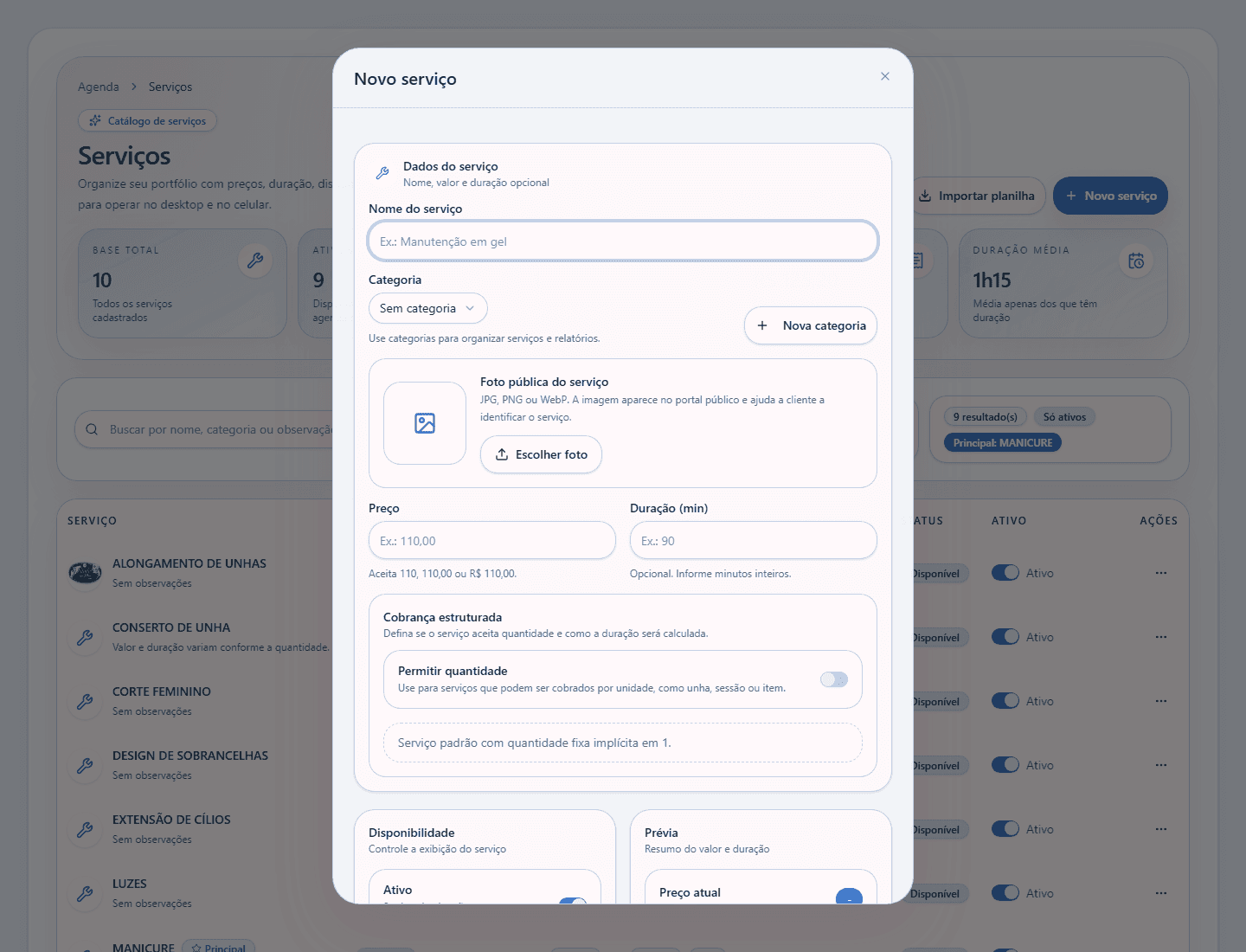
Criar novo serviço
O cadastro de serviços é a base da operação. O preço será carregado no agendamento, a duração bloqueia a agenda corretamente e a categoria alimenta relatórios por categoria.
A foto do serviço, quando cadastrada, pode aparecer no portal de agendamento online da cliente.
- 1Acesse o módulo Serviços.
- 2Clique em + Novo serviço.
- 3Informe o nome do serviço.
- 4Cadastre ou selecione uma categoria.
- 5Vincule o serviço à categoria.
- 6Insira foto do serviço, se desejar.
- 7Insira o preço.
- 8Insira a duração em minutos.
- 9Configure Permitir quantidade, quando o serviço puder ser repetido no mesmo atendimento.
- 10Salve o serviço.
- Categorias úteis: Unhas, Cabelos, Cílios, Depilação, Massoterapia e Outros.
- Use Permitir quantidade para casos como conserto de 3 unhas danificadas.
- A duração em minutos evita sobreposição de atendimentos na agenda.
Serviços sem categoria ainda funcionam, mas reduzem a qualidade dos relatórios por categoria e da análise de lucro/faturamento.
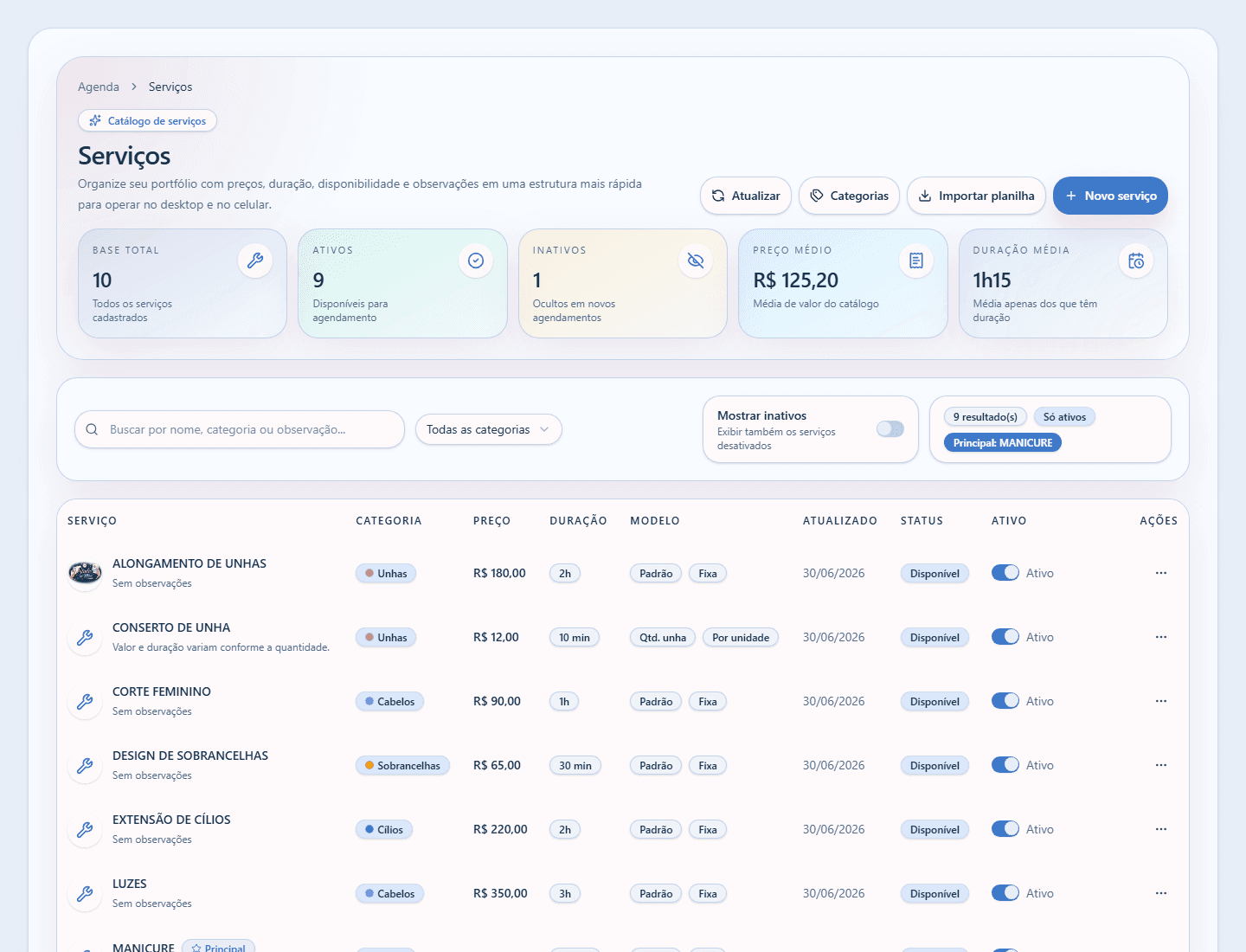
Lista de serviços criados
A listagem permite buscar serviços, filtrar por categoria, mostrar inativos, editar, ativar/desativar e definir um serviço como principal.
Serviços inativos ficam indisponíveis para novas seleções. O sistema também impede definir um serviço inativo como principal.
- O botão ativo/inativo controla disponibilidade para novas seleções.
- O menu de três pontinhos abre ações como Editar, Definir como principal e Desativar/Ativar.
- Definir como principal carrega automaticamente esse serviço em novos agendamentos, sem impedir a troca manual.
Defina como principal o serviço que representa a maior parte da agenda. Isso acelera cadastros repetitivos em salões com rotina muito concentrada.
Importação de serviços
A importação por planilha acelera a implantação quando o salão já possui catálogo em Excel. A planilha aceita campos como nome, categoria, preço, duração, ativo e permitir quantidade.
A coluna Categoria é opcional. Quando preenchida, o sistema vincula uma categoria existente do tenant ou cria uma nova categoria ativa antes de gravar o serviço.
- 1Acesse Serviços.
- 2Clique em Importar planilha.
- 3Baixe o modelo oficial.
- 4Preencha a planilha.
- 5Envie o arquivo no sistema.
- 6Revise alertas e bloqueios no preview.
- 7Confirme a importação e confira os serviços criados.
- Use categorias simples, como Unhas, Cabelos, Cílios, Depilação e Massoterapia.
- Categorias melhoram relatórios por categoria e leitura de faturamento.
- Serviços sem categoria continuam funcionando, mas ficam sem agrupamento nesses relatórios.