

Agenda
Criação de agendamentos, compromissos, pagamentos, status, pendências, lembretes e visões Dia/Semana/Mês.
Última atualização: 01/07/2026
Novo agendamento
Um agendamento representa atendimento de cliente. Ele pode conter um ou mais serviços, com valor carregado do cadastro e possibilidade de ajuste manual quando o preço variar.
Quando mais de um serviço é selecionado, o sistema usa a soma dos serviços para compor valor e duração do atendimento.
- 1Acesse a Agenda.
- 2Clique em Novo agendamento.
- 3Selecione o cliente.
- 4Selecione o profissional.
- 5Escolha data e hora.
- 6Selecione um ou mais serviços.
- 7Confira duração e valor.
- 8Informe pagamento, se houver.
- 9Salve o agendamento.
- O valor do serviço vem do cadastro, mas pode ser alterado manualmente no agendamento.
- Use ajuste manual para serviços variáveis, como luzes conforme comprimento ou volume do cabelo.
- É possível lançar mais de um pagamento, por exemplo parte em dinheiro e parte no cartão.
Status do agendamento
Os status ajudam a controlar confirmação, atendimento e exceções. Eles aparecem em cards, filtros e relatórios.
- Agendado: horário criado, ainda sem confirmação.
- Confirmado: cliente confirmou presença.
- Cancelado: agendamento cancelado.
- Reagendamento solicitado: cliente solicitou alteração pelo portal.
- Atendido: atendimento realizado.
- No-show: cliente não compareceu e não avisou.
Importação de agenda
A importação da agenda por planilha usa clientes, serviços e profissionais já cadastrados no tenant. O modelo V2 permite informar Profissional e preencher Serviço 1 a Serviço 5 no mesmo agendamento.
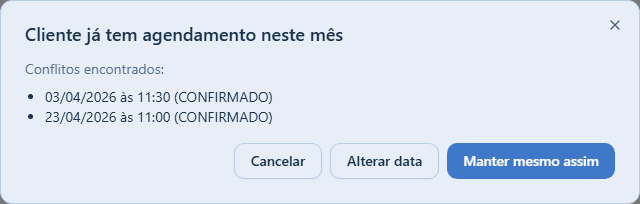
O sistema soma duração e valor dos serviços, valida se o profissional executa todos os serviços informados e bloqueia conflitos com compromissos de todos, compromissos do profissional e agendamentos do mesmo profissional.
- 1Importe ou cadastre clientes, serviços e profissionais antes da agenda.
- 2Baixe o modelo oficial atualizado em Agenda > Importar.
- 3Preencha cliente, data, hora e pelo menos Serviço 1.
- 4Informe Profissional quando quiser validar a agenda por profissional.
- 5Use Serviço 2 a Serviço 5 quando o atendimento tiver mais de um serviço.
- 6Revise alertas e bloqueios no preview antes de confirmar.
- Modelo antigo com uma coluna Serviço ainda é aceito temporariamente com aviso.
- Valor total em branco usa a soma dos serviços cadastrados.
- Valor total diferente da soma só é aceito para um único serviço com quantidade 1 nesta versão.
Novo compromisso / bloqueio de agenda
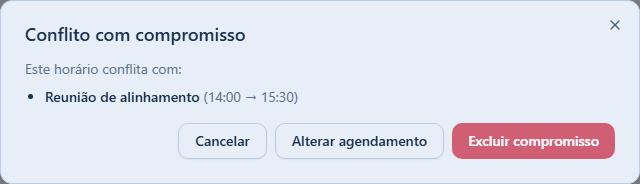
Compromisso serve para bloquear agenda, sem representar atendimento de cliente. Use para atestado, folga, almoço, curso, reunião, salão fechado ou feriado municipal.
O bloqueio pode ser de um profissional ou de todos os profissionais ao mesmo tempo.
Visões Dia, Semana e Mês
A agenda possui botões Dia, Semana e Mês. As setas avançam e voltam no período selecionado.
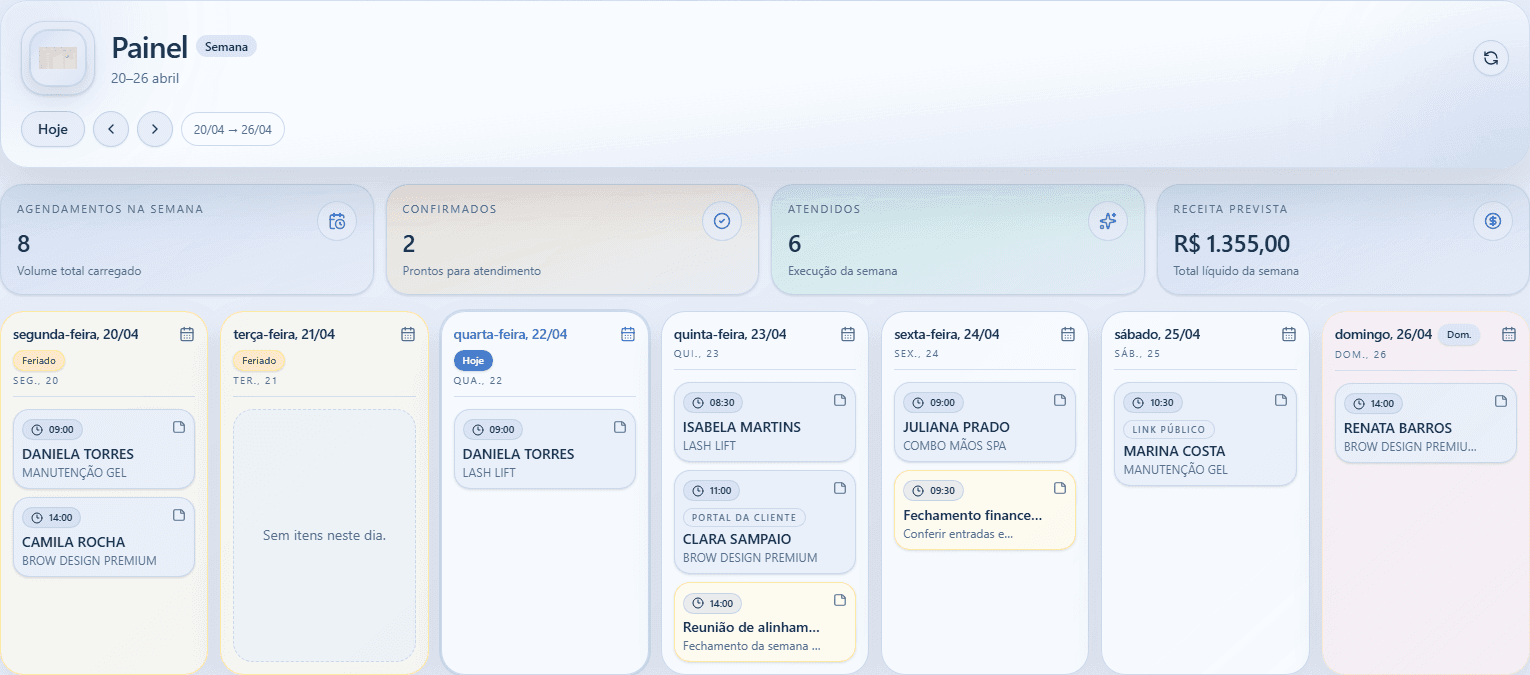
Na semana, cada dia tem cards e atalhos para novo agendamento ou novo compromisso. Ao clicar nos ícones de um dia, o sistema já carrega a data selecionada.
Na visão mensal, clique em um dia para abrir detalhes e encontrar horários vagos com mais facilidade.
Pendências e lembretes
Pendências mostra próximos agendamentos sem confirmação e permite confirmar, enviar mensagem via WhatsApp e cancelar quando disponível.
Lembretes servem para registrar recados rápidos e informações internas do salão.
Use Pendências diariamente para reduzir faltas. Use Lembretes para recados que não devem ficar espalhados no WhatsApp pessoal.